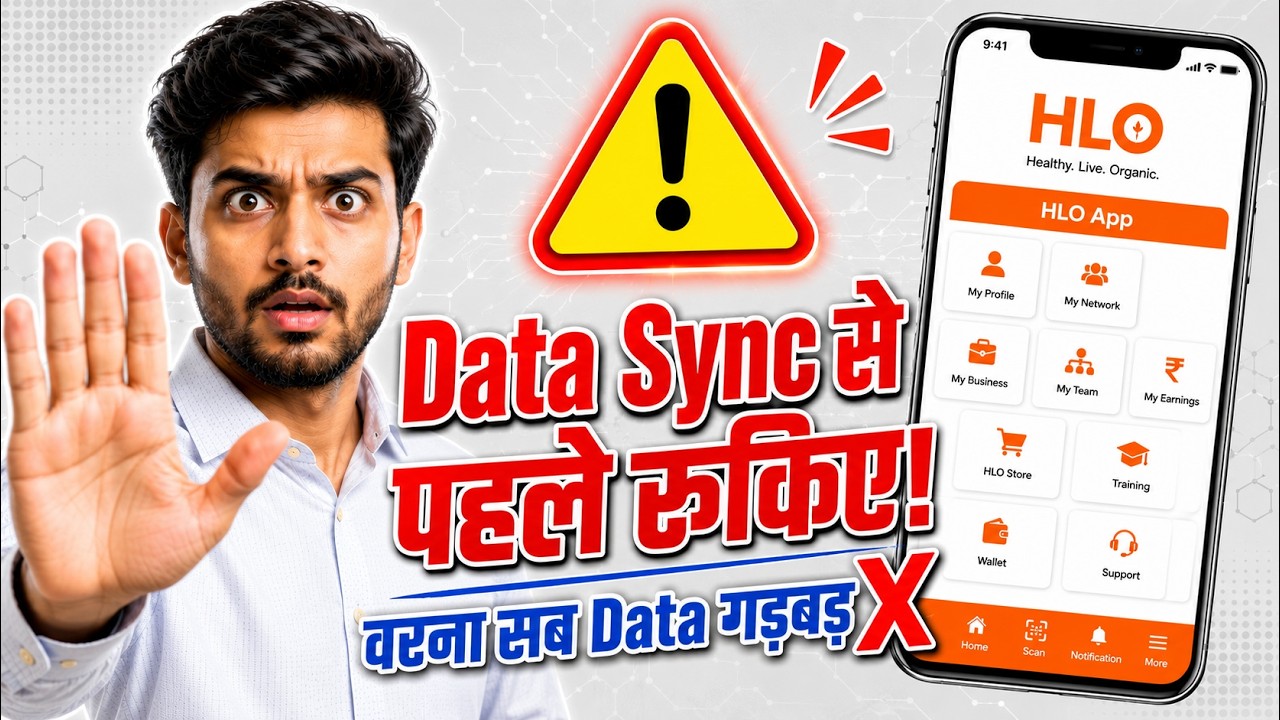
HLO App पर Data Sync Problem का समाधान – Step by Step पूरी प्रक्रिया
यदि HLO App में डेटा सिंक (Data Sync) से संबंधित समस्या आ रही है, तो नीचे दिए गए सभी ट्रायल क्रमवार अवश्य करें। कई यूज़र्स द्वारा सफलतापूर्वक अपनाए गए इन Workaround Steps से Sync Problem ठीक हो जाती है।
HLO App Data Sync Problem Solution
1. HLO App को Refresh करके दोबारा Login करें
सबसे पहले HLO App को Refresh करें।
इसके बाद App से Logout करें और फिर दोबारा Login करें।
कई बार केवल Refresh और Re-Login करने से ही Sync Error ठीक हो जाता है।
2. Wi-Fi या Broadband से इंटरनेट कनेक्ट करके प्रयास करें
यदि Mobile Data पर Sync नहीं हो रहा है, तो मोबाइल को Broadband या Wi-Fi से कनेक्ट करें और पुनः प्रयास करें।
धीमा इंटरनेट या कमजोर नेटवर्क भी Sync Failure का मुख्य कारण हो सकता है।
3. मोबाइल Restart करें और Mobile Data Off/On करें
अपने मोबाइल को पूरी तरह Power Off करें।
इसके बाद मोबाइल को दोबारा On करें।
अब Mobile Data को एक बार Off करके पुनः On करें और फिर HLO App में Sync करने का प्रयास करें।
CMMS Portal के माध्यम से Password Change प्रक्रिया
यदि ऊपर दिए गए ट्रायल के बाद भी समस्या बनी रहती है, तो नीचे बताई गई Password Reset प्रक्रिया को क्रमवार 3 बार पूरा करें।
4. CMMS Portal पर Password Change करें
(a) पहला Password Reset
- CMMS Portal पर जाएं।
- अपनी User ID दर्ज करें।
- OTP प्राप्त करें।
- “Forgot Password” विकल्प का उपयोग करके नया Password सेट करें।
(b) दूसरा Password Change
- नए Password से Login करें।
- अब:
- Current Password
- New Password
- Confirm Password
भरकर Password दोबारा बदलें।
(c) तीसरा और अंतिम Password Change
- अब नए Password से पुनः Login करें।
- Dashboard खुलने के बाद ऊपर दाईं ओर Profile Section में जाएं।
- “Change Password” पर क्लिक करें।
- अंतिम बार नया Password सेट करें।
इसके बाद 2–3 मिनट प्रतीक्षा करें।
अब HLO App खोलें और इसी अंतिम Password से Login करें।
महत्वपूर्ण जानकारी
यह सभी Workaround उन सफल प्रयासों का संकलन है जिन्हें कई यूज़र्स द्वारा अपनाया गया और Data Sync Problem का समाधान हुआ।
यदि फिर भी समस्या बनी रहती है, तो कुछ समय बाद पुनः प्रयास करें या संबंधित तकनीकी सहायता टीम से संपर्क करें।